如果你想美化 Obsidian 的话,那么使用 icon 图标应该是必不可少的一步。本文就说下如何在 Obsidian 中使用 icon。
Obsidian 图标插件
Iconize 插件是一款功能强大插件,用于帮助我们在 Obsidian 中使用 icon,我们先安装该插件,然后配置图标库,一般来说,添加 lucide-icons/simple-icons/remix-icons 中的一个图标即可,当然也可以都添加:
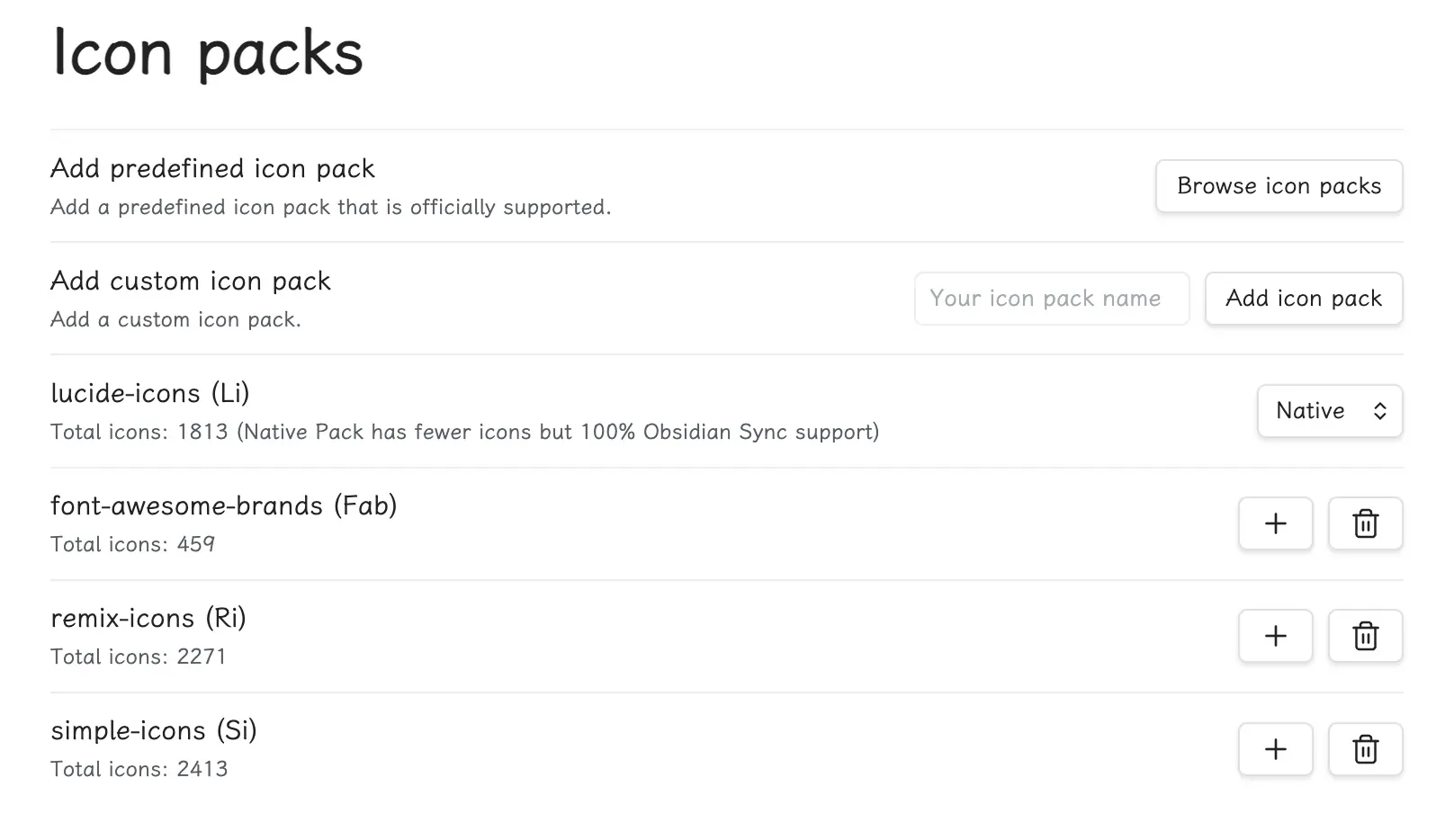
之后在使用图标库简写和图标名来使用图标,如使用 LiSmile 表示 Lucide Icons 中的 smile 图标,使用 RiSunFill 表示 Remix Icons 中的 sun 图标。
另外还有款图标插件 Iconic,其提供了类似的功能,有兴趣的朋友自行选择使用哪个插件。
本文以 Iconize 为例来说明如何在 Obsidian 中使用图标。
Obsidian 图标使用方法
给目录设置图标
对着目录点击右键,选择 “change icon”,然后在弹出的对话框中选择 icon 即可。如果想修改 icon 的颜色,可以对着该图片点击右键,然后 “change color of icon” 设置颜色即可。如下:

给文件设置图标
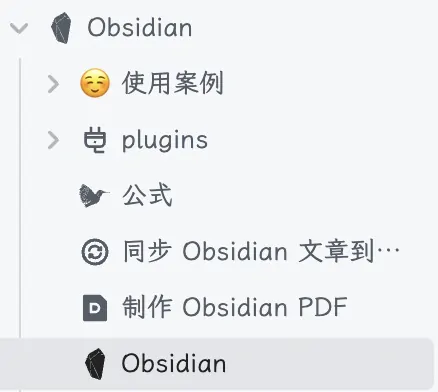
打开 Iconize 配置,开启 toggle icon in title 并保存,然后在目录树的相应文件上点击右键,选择 “change icon”,然后在弹出的对话框中选择 icon 即可。如下:
标签页设置图标
打开 Iconize 配置,开启 toggle icon in tabs 并保存,然后在标签页上点击右键,选择 “change icon”,然后在弹出的对话框中选择 icon 即可。如下:

在 frontmatter 中使用图标
打开 Iconize 配置,开启 use icon in frontmatter 并保存,然后在 frontmatter 中输入 icon,值为对应的图标名,,如下图所示:

在文档中使用图标
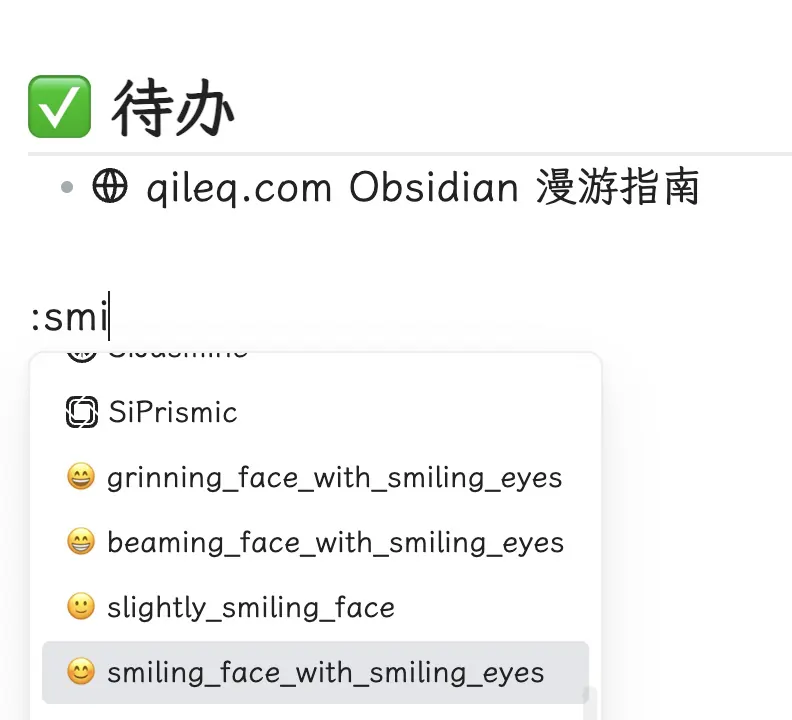
在文档中输入 :,然后输入图标的前缀进行搜索查询即可使用图标,如下图所示:
在链接前显示图标
若想要在链接前显示图标,可使用 Link Favicons,这样在输入链接后,自动显示网站图标。
评论
评论加载中…